【完全保存版】ムラゴンブログのファビコンを独自に作成した画像に変更する方法
ムラゴンブログを使っていて、「自分だけのオリジナル感を出したい」と思ったことはありませんか?
そんなときにおすすめなのが、ファビコン(Favicon)の変更です。
ファビコンとは、ブラウザのタブやブックマークに表示される小さなアイコンのこと。
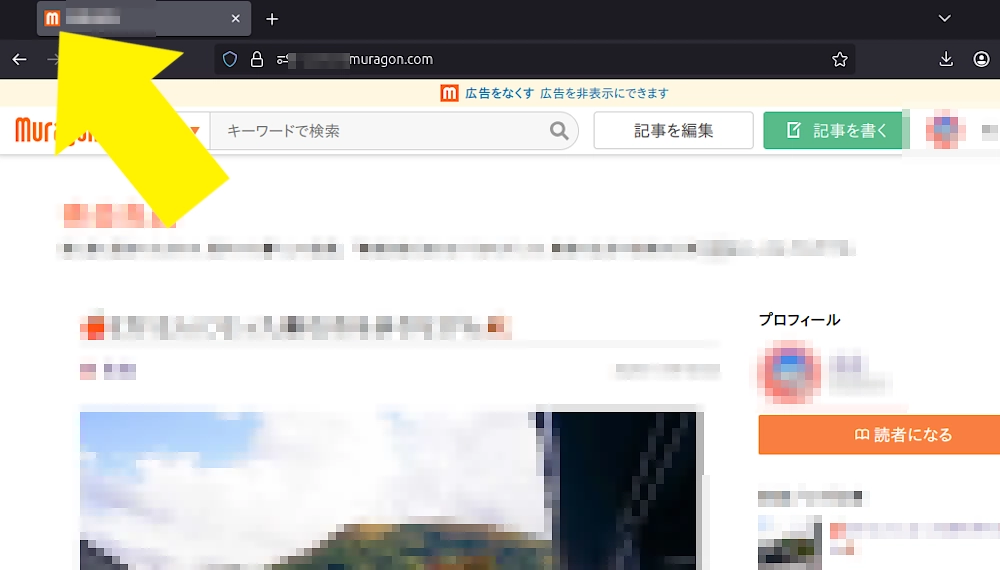
このアイコンを自作の画像に変えることで、ブログの印象がぐっと引き締まり、訪問者にも覚えてもらいやすくなります。
この記事では、ムラゴンブログのファビコンを自作の画像に置き換える具体的な方法を、初心者にもわかりやすくステップ形式で解説します。
ファビコンとは?なぜ設定すると良いのか
ファビコン(Favicon)は「Favorite Icon」の略称で、サイトの顔とも言える存在です。
ブラウザのタブ、ブックマーク一覧、検索結果のサムネイルなど、さまざまな場所で表示されます。
特に複数のサイトを開いているとき、自分のブログをすぐ見分けられるようになるため、デザイン面だけでなく利便性の面でも重要な要素です。
ムラゴンブログでは標準のファビコンが設定されていますが、少し工夫するだけで自分のオリジナル画像を設定可能です。
Step1:ファビコン用の画像を作成しよう
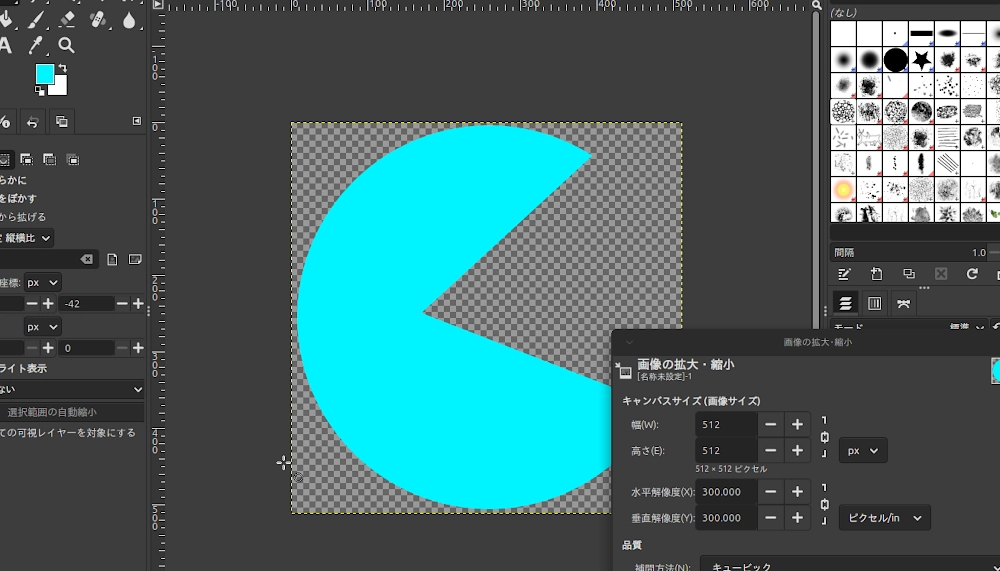
まずは、ファビコンとして使う画像を準備します。
難しく考える必要はありません。ブログのロゴや、自分の名前の頭文字をシンプルにデザインした画像でもOKです。
▶ 推奨条件
- サイズ:512×512ピクセル
- 小さすぎると荒く見えるため、512pxくらいの正方形画像を用意します。
- ファビコンは最終的に16pxや32pxなどに縮小されますが、大きめに作っておく方がきれいです。
- 形式:WebP形式(.webp)
- PNGでもICOでも表示できますが、軽量で高画質なWebP形式がおすすめです。
- ファイル名:favicon.webp
- 後でソースコードに指定する際にわかりやすくなります。
- 1サイズでOK
- 複数のサイズを用意する必要はありません。1枚の画像で十分対応できます。
▶ 作成時のポイント
背景を透明にしたい場合は、透過対応の形式(PNGまたはWebP)で作成しておくと、どんな背景色のテーマにも馴染みやすく仕上がります。
CanvaやPhotopeaなどの無料オンラインツールでも簡単に作成できます。
Step2:ファビコン画像をムラゴンにアップロードする
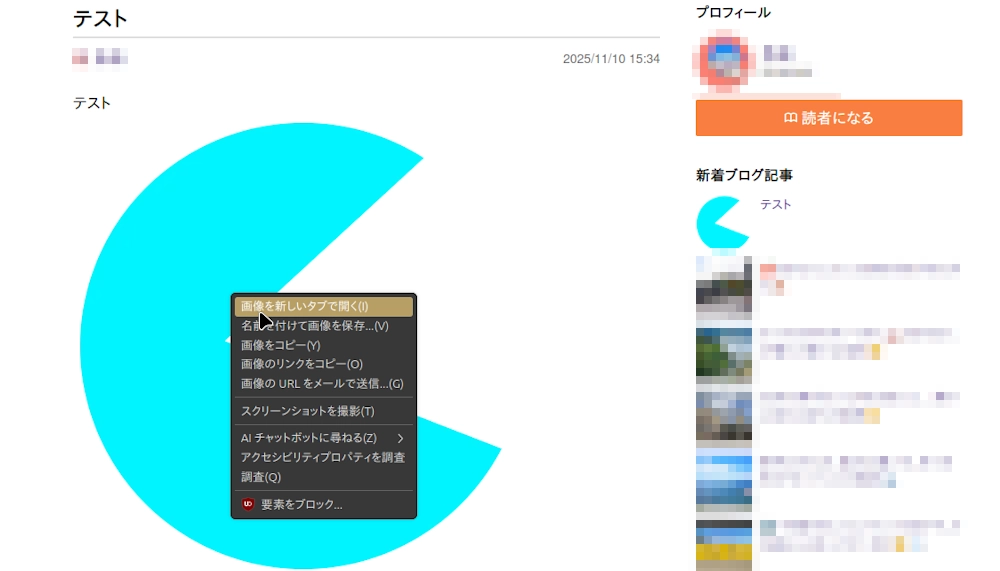
画像ができたら、ムラゴンの管理画面からアップロードしてURLを取得します。
▶ 手順
- ムラゴンにログインし、管理画面へ。
- 「記事を書く」をクリックして、新しいテスト記事を1ページ作成します。
- 記事本文の中で、画像の挿入機能を使って先ほどの`favicon.webp`をアップロードします。
- 画像をアップロードしたら、そのまま記事を公開します(下書きではURLが取得できません)。
- 公開した記事ページを開き、アップロードした画像を右クリック → 「画像を新しいタブで開く」を選択。
- ブラウザのアドレスバーに表示された画像のURLをコピーします。
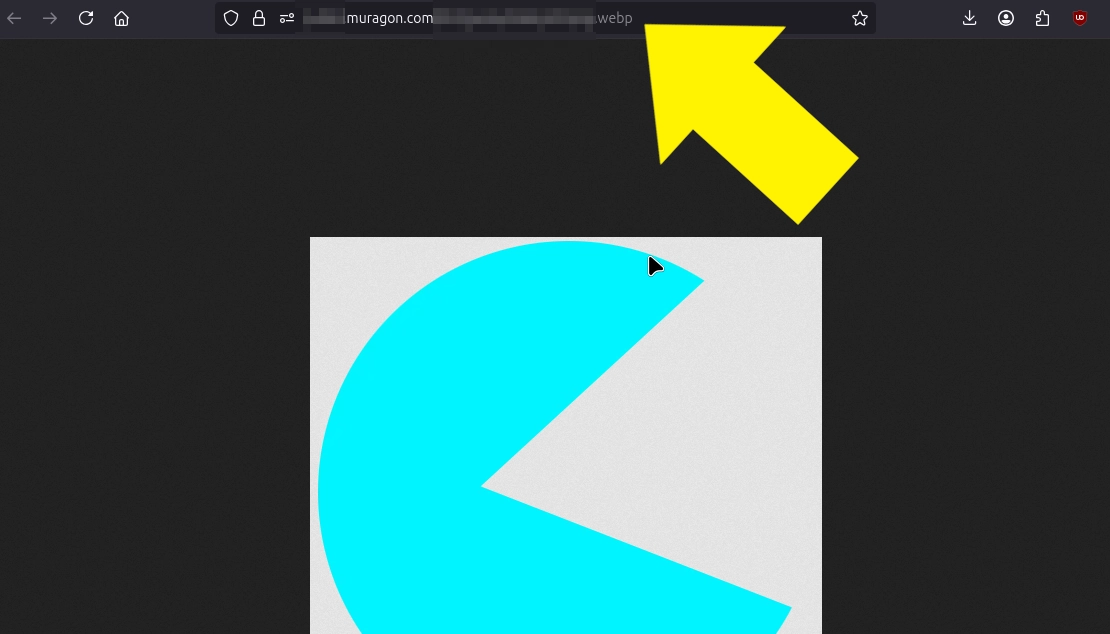
このURLが、あなたのファビコン画像を指すリンクになります。
Step3:ファビコン用のHTMLタグを作成する
次に、ファビコンを指定するHTMLタグを作成します。
これはブラウザに「この画像をファビコンとして使ってください」と知らせるための命令文のようなものです。
▶ 基本形
<link rel="shortcut icon" href="favicon.ico">
これを、先ほどコピーした画像URLに置き換えます。
▶ 完成形(例)
<link rel="shortcut icon" href="https://public.muragon.com/あなたの画像URL/favicon.webp">
このコードを使うことで、あなたのオリジナル画像がファビコンとして読み込まれるようになります。
もちろん「.webp」形式でも問題ありません。近年のブラウザはWebPに対応しているため安心です。
Step4:テーマ編集でファビコンタグを追加する
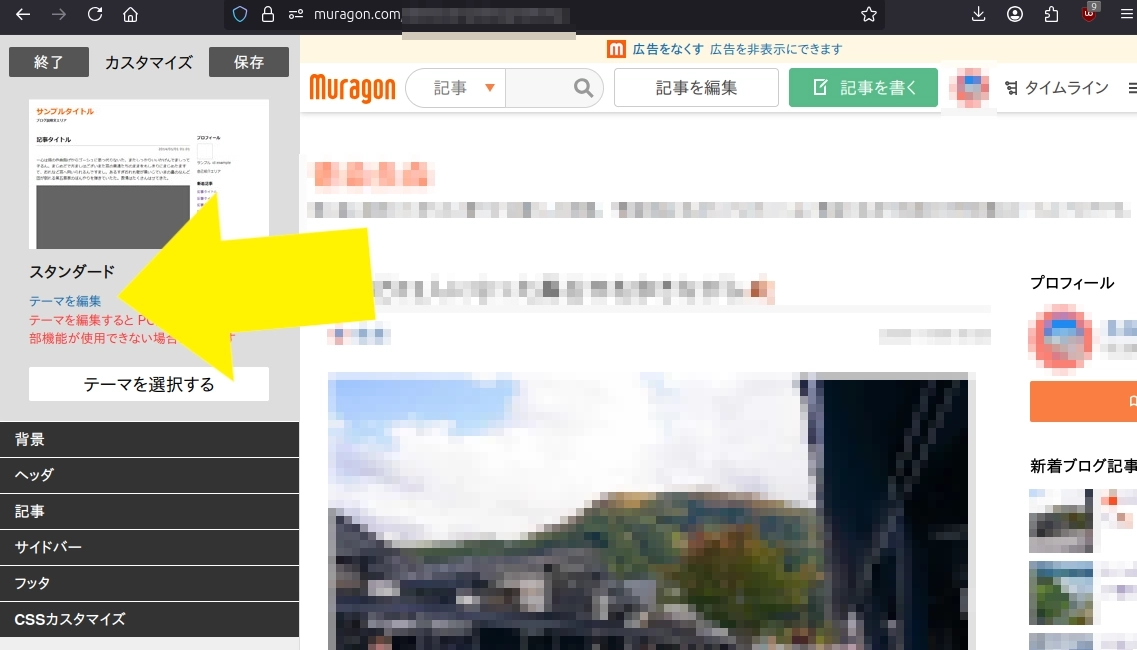
ここからが設定のメイン作業です。ムラゴンブログのテーマ編集機能を使って、HTMLソースにファビコンタグを追加します。
▶ 操作手順
- 管理画面上部メニューから「デザイン変更」をクリック。
- 左上にある「カスタマイズ」を選択。
- さらに「テーマを編集」をクリック。
- HTMLソース画面が表示されるので、キーボードの「Ctrl + F」または「⌘ + F」で検索を開き、`を探します。
- `の直前に、先ほどのファビコンタグを貼り付けます。
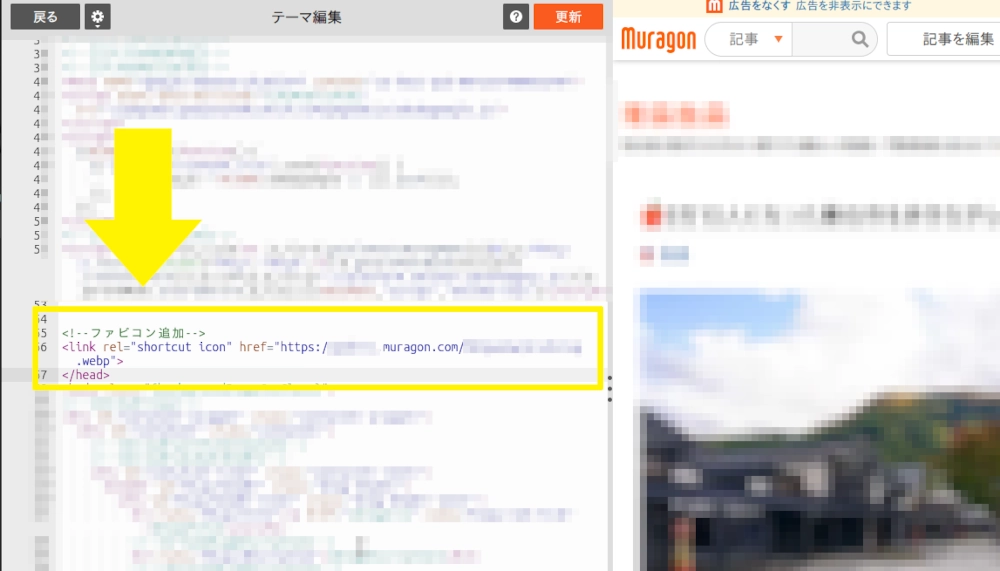
▶ 貼り付け例
<link rel="shortcut icon" href="https://public.muragon.com/あなたの画像URL.webp">
▶ 編集時の注意点
Step5:ファビコンの表示を確認する
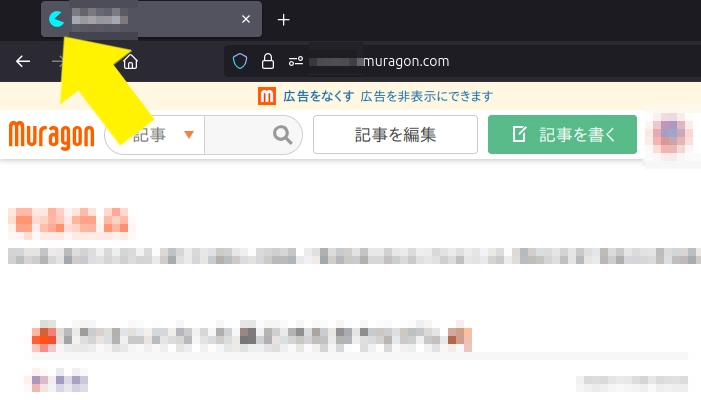
変更が完了したら、実際にブログを開いて確認してみましょう。
- 「ブログを見る」をクリック。
- 新しいタブでブログを開き、ブラウザのタブ部分を確認。
- 自分で設定した画像が表示されていれば成功です!
もし変更が反映されていない場合は、ブラウザのキャッシュが残っている可能性があります。
キャッシュをクリアして再読み込み(Ctrl+F5)すると、新しいファビコンが反映されるはずです。トラブルシューティング
- 表示されない場合
- タグのURLが間違っていないか確認。
- 画像が「公開状態」になっているか確認。
- タグを貼り付けた位置が`の直前になっているか確認。
- 古いアイコンが表示される場合
- ブラウザキャッシュを削除(スマホの場合は履歴削除)して再読み込み。
- 他のテーマに変更したとき
- 新しいテーマではHTMLが上書きされる場合があります。再度タグを貼り付けましょう。
まとめ:ファビコンであなたのブログを印象的に
ここまでの手順をまとめると次の通りです。
- 512pxのWebP画像を作成して`favicon.webp`として保存
- テスト記事でアップロードし、画像URLをコピー
- ファビコン用タグを作成してURLを差し替え
- テーマ編集で`直前に貼り付け
- 保存後にブログを更新して確認
これであなたのブログのタブに、オリジナルのアイコンがしっかり表示されます。
ファビコンはほんの小さな部分ですが、ブログの個性やプロらしさを高める重要な要素です。
デザインやテーマに合わせて、自分らしいアイコンを設定してみてください。